Worksheet Crafter Handbuch
Die App  Worksheet Go! ist die interaktive Ergänzung zum Worksheet Crafter.
Lass deine Schüler*innen von dir erstellte digitale Arbeitsblätter auf dem Tablet oder im Browser lösen.
Präsentiere deine Tafelbilder auf digitalen Whiteboards.
Die digitalen Arbeitsblätter und Tafelbilder werden wie gewohnt mit dem Worksheet Crafter erstellt. Dazu wählst du beim Anlegen eines neuen Arbeitsblatts direkt das Tafelbild oder Digitale Arbeitsblatt aus (z.B. über den Eintrag Neu im Datei-Menü) oder änderst den Typ deines Arbeitsblatts nachträglich in den Seiteneigenschaften (in der Regel ist dann eine Neuanordnung der Aufgabenfelder auf den Seiten nötig).
Digitale Arbeitsblätter
Im Vergleich zum Papier bietet die App Worksheet Go! viele zusätzliche Möglichkeiten beim Lösen von digitalen Arbeitsblättern:
•Assistenz-Funktionen: Mit Hilfe von umfangreichen Assistenz-Funktionen kannst du Worksheet Go! ganz flexibel an die Möglichkeiten deiner Schüler*innen anpassen. Zum Beispiel an körperliche Einschränkungen und Lernstärken oder -schwächen.
•Selbstkontrolle: Die Selbstkontrolle ist bei Worksheet Go! fest mit eingebaut. Deine Schüler*innen werden aktiv zur Kontrolle aufgefordert und sehen anschließend selbst, ob die Aufgabe richtig gelöst wurde. Die Anzahl der Lösungsversuche kannst du dabei selbst festlegen.
•Sprachausgabe: Mit Hilfe des Sprachausgabe-Feldes im Worksheet Crafter kannst du dein interaktives Arbeitsblatt ganz einfach mit einer Sprachausgabe versehen. Sei es für Arbeitsanweisungen oder auch für Arbeitsblätter im Sprachunterricht. Auf dem Tablet können sich deine Schüler*innen damit auch die Lösungen vorlesen lassen.
•Es macht einfach Spaß: Das Lösen der Aufgaben erfolgt intuitiv per Drag & Drop. Es hat sich gezeigt, dass diese Art der Bedienung den Kindern viel Spaß macht und gleichzeitig dennoch nicht vom Inhalt ablenkt.
•Einfache Verteilung von Arbeitsblättern: Zur Verteilung eines Arbeitsblattes genügt es, einen kurzen Download-Code oder QR-Code weiterzugeben. So können deine Schüler*innen sogar Zuhause auf den privaten Tablets oder Computern die App nutzen und deine Arbeitsblätter lösen.
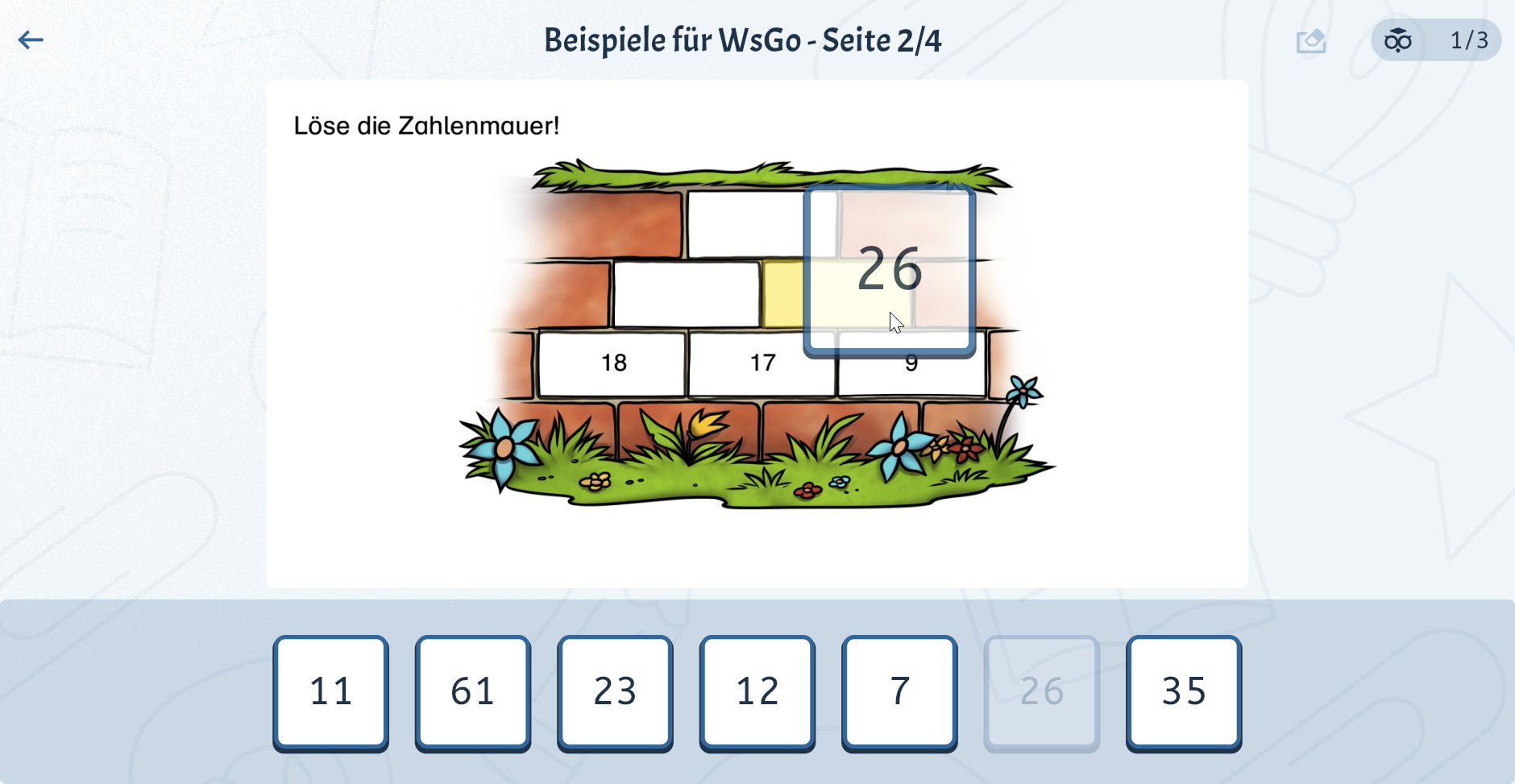
Mehr zu digitalen Arbeitsblättern erfährst du hier
Tafelbilder
Beim Erstellen von Tafelbildern steht dir ein Interaktionsmenü zur Verfügung. Damit kannst du Felder auf der Tafel...
•...beweglich machen.
•...beim Start unsichtbar machen.
•...mit veränderlicher Sichtbarkeit ausstatten.
Du kannst diese Interaktionen auch kombinieren.
Für lösbare Aufgabenfelder werden die Lösungen automatisch ausgeblendet. Du kannst sie auf der Tafel durch Antippen sichtbar machen.
Außerdem kannst du bei Bedarf gleich mehrere Aufgabenvarianten für ein Feld auswürfeln lassen.
In Worksheet Go! hilft dir eine Bedienleiste mit den wichtigsten Funktionen bei der Navigation auf der Tafel.

Mehr zu Tafelbildern erfährst du hier

Worksheet Go! im Browser
Du kannst Worksheet Go! einfach in deinem Webbrowser ausführen. Rufe dazu die Seite https://wsgo.app auf oder starte das Arbeitsblatt direkt aus deiner Eulenpostmappe.
Worksheet Go! als App für Android
Worksheet Go! läuft auf Android-Geräten (keine Smartphones) auf denen mindestens Android 6, Marshmallow, installiert sein sollte.
Im Google Play Store kannst du genau sehen, ob Worksheet Go! auf deinem Android-Gerät unterstützt wird.
(Amazon Fire-Tablets werden derzeit nicht unterstützt.)
Öffne für die Installation den Play Store und suche nach der App Worksheet Go!.
Klicke nun auf Installieren. Wenige Sekunden später sollte Worksheet Go! auf deinem Gerät zur Verfügung stehen.
Worksheet Go! als App für iOS
Worksheet Go! läuft auf dem iPad ab iOS 12 und neuer.
Öffne für die Installation den App Store und suche nach der App Worksheet Go!.
Klicke nun auf Installieren. Wenige Sekunden später sollte Worksheet Go! auf deinem iPad zur Verfügung stehen.
So kommt dein Material zu Worksheet Go!
Mit dem Button Vorschau oben in der rechten Seitenleiste öffnest du eine interaktive Vorschau für dein Arbeitsblatt in deinem Webbrowser. So kannst du dein Arbeitsblatt schnell testen ohne es zuerst in die App zu übertragen.
Der Button ist nur verfügbar für Tafelbilder oder digitale Arbeitsblätter die nicht leer sind.
Beachte: Die Vorschau wird vom Webbrowser Safari nicht unterstützt. Falls du nur Safari auf deinem Rechner installiert hast, installiere einen anderen Browser wie z.B. Firefox, um die Vorschau zu nutzen.
Wenn du dein Arbeitsblatt erstellt hast, klicke oben in der rechten Seitenleiste auf den Button In Eulenpostmappe legen:
Hier erfährst du mehr zur Eulenpostmappe.
Es öffnet sich ein neues Fenster, in dem du einige Angaben zu deinem Arbeitsblatt machen kannst:
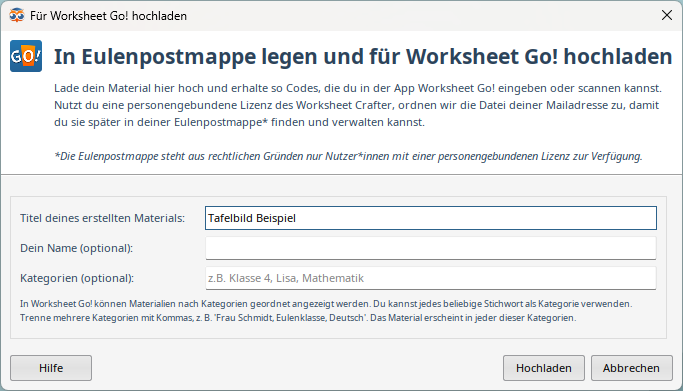
Für digitale Arbeitsblätter kannst du dort zudem Assistenz-Einstellungen für das Arbeitsblatt vorgeben.
Nach einem Klick auf Hochladen stellt dir der Worksheet Crafter einen Download-Code und einen QR-Code zur Verfügung:
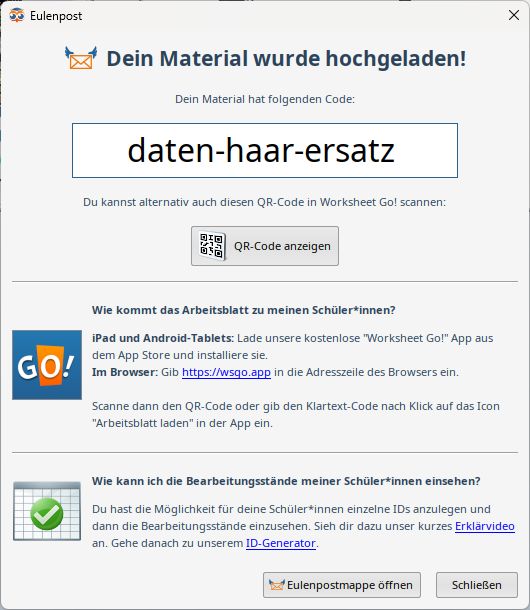 Digitales Arbeitsblatt |
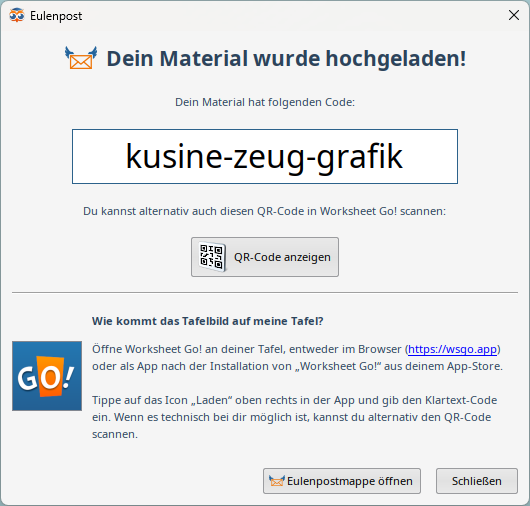 Tafelbild |
Für digitale Arbeitsblätter findest du unten im Dialog Hinweise zum Rückkanal und kannst über den Link direkt den Schüler*innen-ID Generator im Browser öffnen.
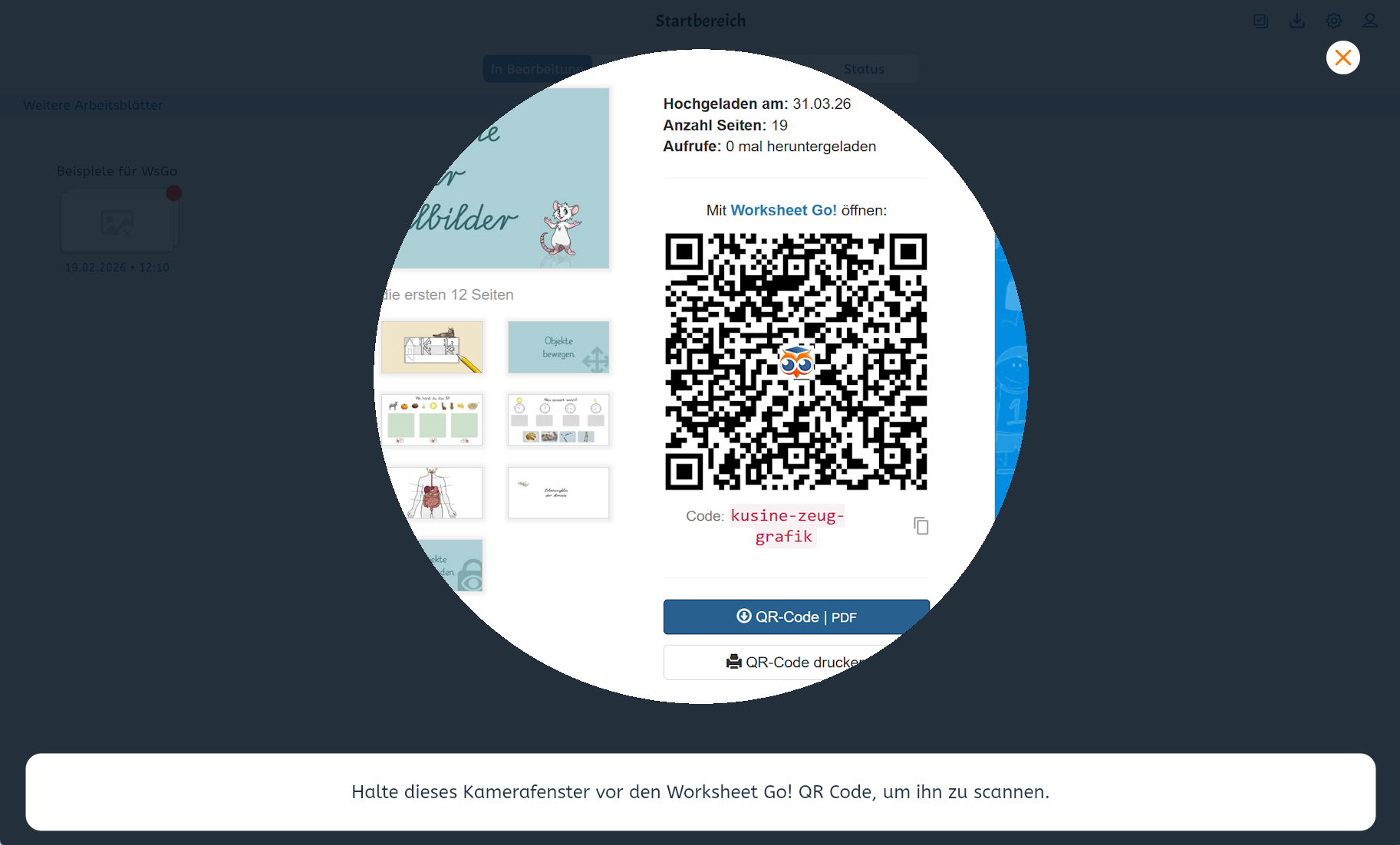
Mit einem Klick auf QR-Code anzeigen gelangst du auf die Eulenpost-Seite des hochgeladenen Materials. Dort kannst du den QR-Code entweder direkt vom Monitor einscannen, als PDF speichern oder ausdrucken.

Material in Worksheet Go! laden
Wie du an Worksheet Go! kommst, erfährst du weiter oben.
Es gibt verschiedene Möglichkeiten, dein Material zu Worksheet Go! hinzuzufügen. Im Anschluss kannst du es einfach in der App öffnen, indem du es in der Übersicht antippst.
Eulenpostmappe
In der Eulenpostmappe findest du eine Übersicht deiner Arbeitsblätter.
Wenn du dort über ein Tafelbild oder digitales Arbeitsblatt fährst, siehst du den Button mit Worksheet Go! öffnen. Ein Klick öffnet das Arbeitsblatt in Worksheet Go!.
Download-Code oder QR-Code
Öffne Worksheet Go!. Tippe im Menü am oberen rechten Rand auf den Button zum Herunterladen (Symbol mit Pfeil nach unten).
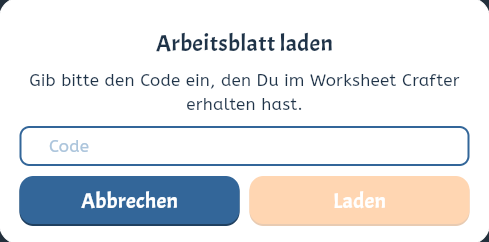
Es klappt nun ein kleines Menü herunter, in dem du auswählen kannst, ob du einen QR-Code einscannen oder einen Download-Code von Hand eintippen möchtest. Sowohl den QR-Code als auch den Download-Code hast du beim Hochladen im Worksheet Crafter erhalten.
Download-Code eingeben:
QR-Code scannen (erfordert eine Kamera):
AirDrop (nur iOS)
Auf iPads (jedoch nicht auf Android-Tablets) gibt es die Möglichkeit, schon installierte Arbeitsblätter mittels AirDrop von einem Tablet auf ein anderes weiterzugeben. Das erfordert keinen Internetzugang und ist ideal zur Verteilung der Arbeitsblätter auf den Tablets der Schüler*innen.
Hierfür muss auf beiden iPads die AirDrop-Funktionalität aktiviert sein.
Den AirDrop-Button findest du in der Worksheet Go! Übersicht, wenn du ein oder mehrere Arbeitsblätter ausgewählt hast, und in der Seitenübersicht eines Arbeitsblatts:

In der Übersicht findest du alle Arbeitsblätter, die du bisher in der App geladen hast.
Du kannst sie nach Datum, Bearbeitungsstand, Stichworten oder Status sortieren.
In der rechten oberen Ecke findest du das App-Menü:

Du kannst...
•...mehrere Arbeitsblätter auswählen (siehe unten).
•...die Einstellungen öffnen (siehe unten).
•...den Schüler*innen-Login durchführen (siehe Rückkanal).
Tippe auf ein Arbeitsblatt, um es zu öffnen. Je nach Typ hat das Arbeitsblatt eine andere Ansicht:
Neue, unbearbeitete Arbeitsblätter sind mit einem roten Punkt markiert.
Mehrere Arbeitsblätter auswählen
Tippe im App-Menü auf das Icon Mehrere Arbeitsblätter auswählen oder halte den Finger lange auf einem Arbeitsblatt, bis sich die Ansicht ändert.
Du kannst nun Arbeitsblätter durch Antippen an- oder abwählen.
Zudem stehen im App-Menü nun andere Aktionen zur Verfügung:

Du kannst...
•...die ausgewählten Arbeitsblätter in den Anfangszustand zurücksetzen.
•...für die Auswahl die Ergebnisse der Bearbeitung hochladen (siehe Rückkanal).
•...die ausgewählten Arbeitsblätter aus Worksheet Go! entfernen.
•...die Mehrfachauswahl schließen.
Einstellungen
Worksheet Go! bietet vielfältige Einstellungen, um die App an die Bedürfnisse deiner Schüler*innen anzupassen.
Lies dazu auch das Kapitel zu den Assistenz-Funktionen für digitale Arbeitsblätter.
Du kannst in den Einstellungen auch eine PIN vergeben, wenn du vermeiden möchtest, dass deine Schüler*innen die Einstellungen selbständig ändern.
Zudem findest du hier das Impressum in dem auch die App-Version angegeben ist.