Worksheet Crafter Handbuch
Nutze den Rückkanal für Worksheet Go!, um automatisch Ergebnisse deiner Schüler*innen per E-Mail zu erhalten.
So funktioniert der Rückkanal
Lege für das Kind eine Schüler*innen-ID an. Dabei handelt es sich um einen QR-Code, mit dem sich das Kind in Worksheet Go! anmelden kann.
Sobald es ein interaktives Arbeitsblatt gelöst hat, wird das Ergebnis automatisch an unseren Server geschickt.
Du erhältst täglich die gesammelten Ergebnisse deiner Schüler*innen per E-Mail.
Wichtig: Die Anmeldung in Worksheet Go! ist nicht erforderlich, um die App zu nutzen. Sie ist lediglich für den Rückkanal erforderlich. Bei Kindern, die nicht in Worksheet Go! angemeldet sind, erfolgt daher auch keine Übertragung von Ergebnissen an unseren Server.
Im Rückkanal anmelden
Öffne diese Seite in einem Webbrowser:
https://wsgo-id.worksheetcrafter.com/
Dort meldest du dich zunächst mit deiner E-Mail-Adresse an.
Du erhältst eine Email mit der du dich einloggen kannst. Klicke dazu auf den Button in der Email. Falls das nicht klappt, kopiere den angegebenen Link und öffne ihn in deinem Browser.
Schüler*innen-IDs anlegen
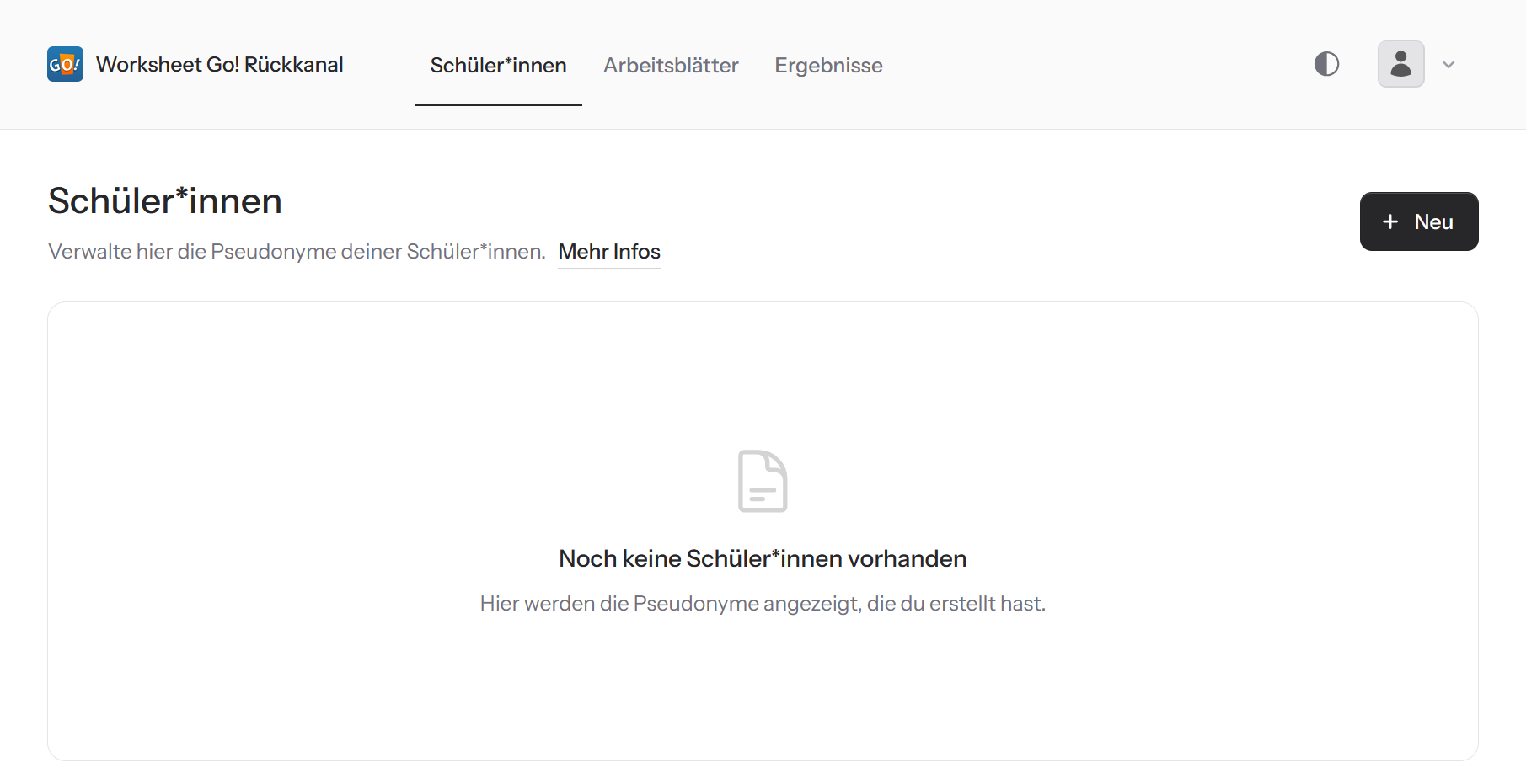
Unter dem Reiter Schüler*innen findest du eine Übersicht deiner Schüler*innen-IDs und ihrer Ergebnisse.
Klicke auf Neu, um weitere IDs hinzuzufügen.
Im Dialog kannst du ein oder mehrere IDs anlegen, indem du die gewünschten Pseudonyme eingibst.
Optional kannst du auch gleich die PDFs mit den QR-Codes für deine Schüler*innen herunterladen (das ist aber auch später problemlos möglich).
Du erhältst ein Zip-Archiv mit allen erstellten QR-Code-Dokumenten. Gib jeweils das Dokument mit dem passenden Pseudonym an das entsprechende Kind weiter.
So melden sich deine Schüler*innen in Worksheet Go! an
In Worksheet Go! gibt es rechts oben ein Symbol in Form einer Person:

Deine Schüler*innen klicken einfach auf dieses Symbol, um sich in Worksheet Go! anzumelden. Hier scannen sie dann ihren persönlichen QR-Code ein, den sie von dir bekommen haben.
Ob der Login erfolgreich war, erkennen die Kinder daran, dass sie jetzt mit dem von dir ausgewählten Benutzernamen angesprochen werden. Außerdem wird das Login-Symbol bei erfolgreicher Anmeldung mit einem grünen Punkt markiert:

Material an die Kinder schicken
Das Verschicken von Arbeitsblättern machst du wie gewohnt. Hier ist für den Rückkanal nichts besonders zu beachten. Deine Kinder erhalten beispielsweise wie gehabt einen Arbeitsblatt-QR-Code von dir und laden damit das Arbeitsblatt in der App herunter.
Um alles weitere kümmert sich nun die App von selbst, sofern das Kind in Worksheet Go! eingeloggt ist. Sobald ein Kind ein Arbeitsblatt löst, schickt Worksheet Go! das Ergebnis automatisch an unseren Server. Hier werden keine persönlichen Daten übertragen. Wir identifizieren deine Schüler*innen ausschließlich mit einer verschlüsselten ID, also nicht mit dem Benutzernamen. Erst auf unserem Server ordnen wir diese verschlüsselte ID dann dem passenden Kind zu. Im Sinne der Transparenz weist Worksheet Go! deine Schüler*innen aber darauf hin, wenn Ergebnisse an dich verschickt wurden:

Die Ergebnisse der Kinder einsehen
Unser Server sammelt die Ergebnisse für dich und schickt dir maximal zweimal am Tag automatisch eine E-Mail. Die E-Mail beinhaltet ein PDF, in dem alle neuen Ergebnisse übersichtlich aufgeführt sind. Falls keine neuen Ergebnisse vorliegen, erhältst du auch keine E-Mail.
Rückkanal verwalten
Die Webseite für den Rückkanal (https://wsgo-id.worksheetcrafter.com/) ermöglicht es dir, deine Schüler*innen-IDs zu verwalten, Ergebnisse einzusehen oder das Konto zu löschen.
Navigiere über die Reiter Schüler*innen, Arbeitsblätter und Ergebnisse. Im Menü oben rechts kannst du die Darstellung (hell/dunkel) ändern, zu den Einstellungen gelangen oder dich abmelden.
Reiter Schüler*innen
Verwalte deine Schüler*innen-IDs.
Über den Button Neu kannst du Schüler*innen-IDs hinzufügen (siehe oben).
Die IDs sind in der Tabelle unter ihren Pseudonymen aufgelistet. Klicke auf die Titel der Tabellenspalten, um die Sortierung zu ändern.
Klicke die Kästchen vor den Einträgen, um ein oder mehrere Pseudonyme auszuwählen. Es wird ein Menü eingeblendet, in dem du die ausgewählten IDs löschen oder die PDFs mit den Einladungen für diese herunterladen kannst.
In der Spalte Einladung kannst du mit einem Klick den QR-Code für das Schüler*innen-Login anzeigen oder die Einladung als PDF herunterladen.
Reiter Arbeitsblätter
Zeigt die bearbeiteten Arbeitsblätter.
Klicke auf die Titel der Tabellenspalten, um die Sortierung zu ändern.
Klicke auf ein Arbeitsblatt, um in eine Detailansicht zu gelangen.
Du kannst das Arbeitsblatt in der Eulenpost öffnen und die Ergebnisse deiner Schüler*innen zu diesem Arbeitsblatt sehen.
Reiter Ergebnisse
Hier findest du eine Übersicht der Ergebnisse deiner Schüler*innen.
So erfährst du, wie gut sie das Arbeitsblatt lösen konnten, und weißt sofort, wo noch am meisten Unsicherheit besteht.
Du kannst nach Pseudonym oder Titel des Arbeitblatts filtern, um schnell die relevanten Ergebnisse zu finden. Klicke auf die Titel der Tabellenspalten, um die Sortierung zu ändern.
Außerdem kannst du dir die Ergebnisse per E-Mail zuschicken lassen. Klicke dazu auf Jetzt per Mail senden. Im Dialog wählst du aus, ob du alle oder nur neue Ergebnisse erhalten möchtest.
Einstellungen
Konto löschen
Wechsle zu den Einstellungen und klicke auf den roten Knopf Konto löschen.
Wenn du dies bestätigst wird das Konto unwiederbringlich entfernt.
Alle Kontaktdaten und Schüler*innen-IDs werden gelöscht. Deine Schüler*innen können die entsprechenden IDs nicht mehr nutzen, um dir Ergebnisse zuzusenden.