Worksheet Crafter Handbuch
Tafelbilder werden direkt im Worksheet Crafter erstellt. Du kannst sie als interaktive Präsentation in Worksheet Go! nutzen, z. B. auf einem digitalen Whiteboard oder mit einem Beamer.
Um ein Tafelbild zu erstellen, wählst du direkt das Tafelbild aus (z.B. über den Eintrag Neu im Datei-Menü) oder änderst den Typ deines Arbeitsblatts nachträglich in den Seiteneigenschaften (in der Regel ist dann eine Neuanordnung der Aufgabenfelder auf den Seiten nötig).
In den Seiteneigenschaften kannst du auch das Seitenverhältnis anpassen. Das Tafelbild ist für Bildschirme im Seitenverhältnis 16:9 optimiert. Du kannst es aber auf 4:3 ändern, z. B. weil das besser zu deinem Beamer passt. Falls dein Anzeigegerät ein anderes Seitenverhältnis hat, wähle einfach die Einstellung die am besten passt. Das Arbeitsblatt wird automatisch auf den verfügbaren Platz angepasst.
Tafelbild erstellen
Zunächst bearbeitest du das Tafelbild wie jedes andere Arbeitsblatt auch, indem du es mit Feldern aus der Werkzeugleiste oder Material aus der Materialsuche ausstattest.
Interaktionen festlegen
Für Tafelbilder kannst du zudem jederzeit über das Interaktionsmenü die Interaktionen für deine Felder anpassen.
Felder haben anfangs keine Interaktion, sind also als "nicht beweglich", "sofort sichtbar" und "Sichtbarkeit nicht schaltbar" eingestellt.
Das Interaktionsmenü  findest du oben links an der gerade ausgewählten Tafelbild-Seite. Ein kleiner orangener Punkt an den Symbolen
  informiert dich darüber, dass es auf der aktuellen Seite mindestens ein Feld mit einer hinzugefügten Interaktion gibt.
Klicke auf das passende Symbol, um in den dazugehörigen Bearbeitungsmodus zu wechseln. Nun siehst du das Interaktionssymbol auch neben jedem Feld der Seite. Klicke darauf, um die Interaktion für das Feld zu ändern.
|
beweglich machen |

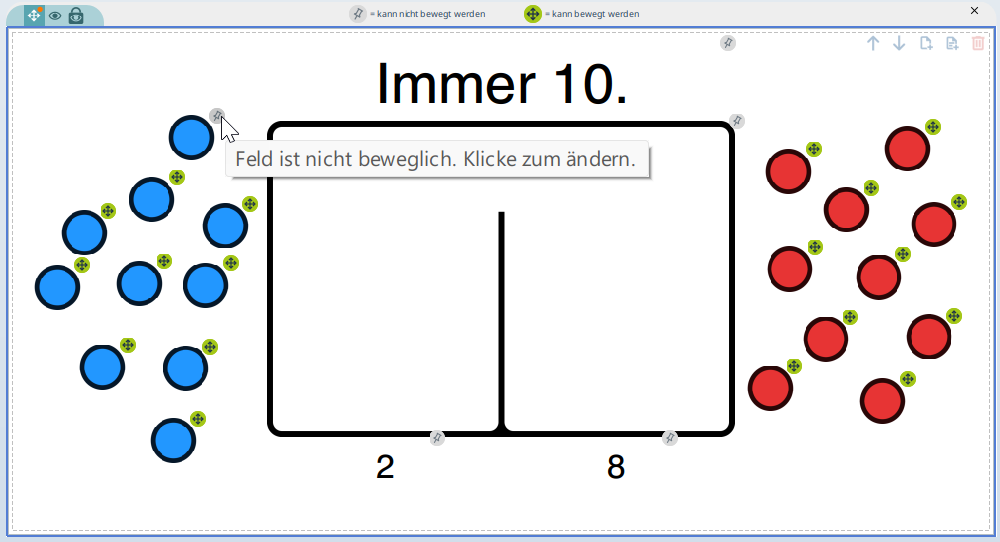
|
Sichtbarkeit beim Start |


|
sichtbar/unsichtbar wechseln |

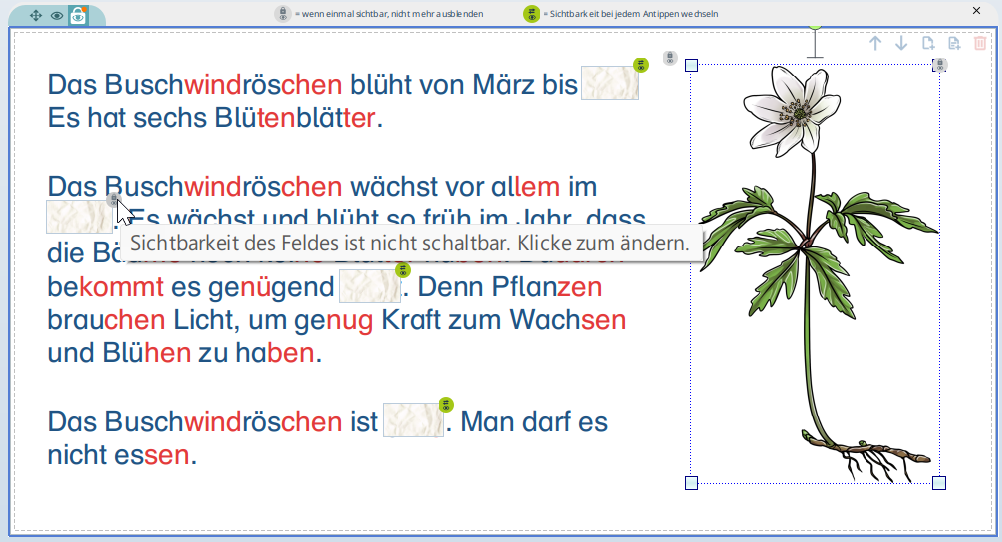
Die Interaktionen kannst du beliebig miteinander kombinieren.
Du kannst Felder gruppieren, um für sie die Interaktionen gemeinsam festzulegen. Mehr dazu erfährst du hier.
Aufgabenfelder
Für Aufgabenfelder sind die Lösungen in Worksheet Go! automatisch ausgeblendet und können durch Antippen angezeigt werden.
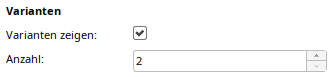
Du kannst zudem – ähnlich zum Varianten-Druck – im Eigenschafteneditor einstellen, dass für ein Aufgabenfeld mehrere Varianten ausgewürfelt werden sollen:
So geht es weiter
•Teste dein Tafelbild in der Vorschau
•Lege dein Tafelbild in die Eulenpostmappe und erhalte einen Download-Code und QR-Code
•Öffne dein Tafelbild in Worksheet Go! auf einem digitalen Whiteboard