Worksheet Crafter Handbuch
|
Digitales Arbeitsblatt erstellen |
Mehr über den Worksheet Crafter erfahren Themen Zurück Top Vor Menü |
Digitale Arbeitsblätter werden direkt im Worksheet Crafter erstellt. Sie können von deinen Schüler*innen in der App Worksheet Go! interaktiv bearbeitet werden.
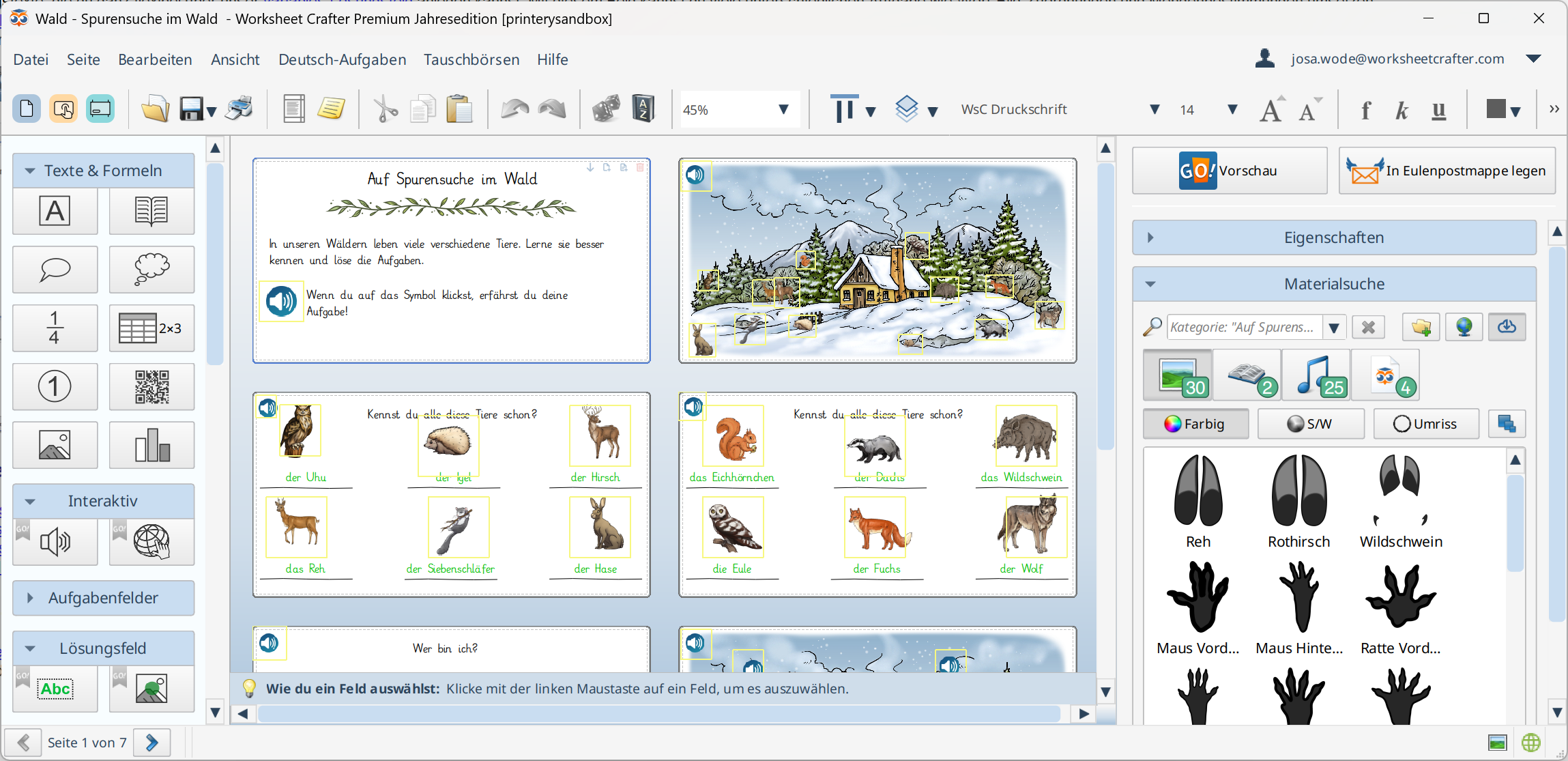
Um ein digitales Arbeitsblatt zu erstellen, wählst du direkt das Digitale Arbeitsblatt aus (z.B. über den Eintrag Neu im Datei-Menü) oder änderst den Typ deines Arbeitsblatts nachträglich in den Seiteneigenschaften (in der Regel ist dann eine Neuanordnung der Aufgabenfelder auf den Seiten nötig).
Arbeitsblatt erstellen
Im nächsten Schritt kannst du nun wie gewohnt dein Arbeitsblatt erstellen. Zum aktuellen Zeitpunkt unterstützt Worksheet Go! folgendes:
•Alle Mathematik-Aufgabenfelder mit aktiviertem Aufgabengenerator, mit Ausnahme von Uhrzeitfeldern, Geobrettern und Textaufgaben. Bei den schriftlichen Rechenverfahren und Zehner-/Zwanzigerfeldern gibt es zudem Einschränkungen.
•Eine Sprachausgabe direkt auf dem Tablet oder iPad, die du über das Sprachausgabe-Feld selbst definieren kannst.
•Einzeilige Lösungstexte, die du ganz flexibel über unser variables Lösungsfeld anlegen kannst. Mit diesem Feld kannst du viele unterschiedliche Aufgaben, wie Wort-Bild-Zuordnungen und Mengenbestimmungen, umsetzen.
•Mit dem Lösungsbild kannst du ein Bild aus der Materialsuche als Lösungsfeld auf dem Arbeitsblatt platzieren. Du kannst auch Bilder als falsche Lösungen für das Feld festlegen.
•Hinterlege mit dem Hyperlink-Feld Links zu Webseiten als antippbare Bereiche auf dem Arbeitsblatt.
•Sounds aus der Materialsuche (auch selbst aufgenommene) können ebenfalls auf dem Arbeitsblatt platziert und dann in der App abgespielt werden.
So geht es weiter
•Teste dein Arbeitsblatt in der Vorschau
•Lege dein Arbeitsblatt in die Eulenpostmappe und erhalte einen Download-Code und QR-Code
•Öffne dein Arbeitsblatt in Worksheet Go!
•Lass deine Schüler*innen das Arbeitsblatt bearbeiten
Zusätzliche Möglichkeiten
•Nutze die Assistenz-Funktionen in Worksheet Go!
•Erhalte Rückmeldungen über die Bearbeitungsstände deiner Schüler*innen mit dem Rückkanal