Worksheet Crafter Handbuch
|
Assistenz-Funktionen in Worksheet Go! |
Mehr über den Worksheet Crafter erfahren Themen Zurück Top Vor Menü |
Ein großer Vorteil von Worksheet Go!, im Vergleich zu Papier-Arbeitsblättern, ist die Möglichkeit, die Bedienung der App an die Bedürfnisse deiner Schüler*innen anpassen zu können. So kannst du beispielsweise körperliche Einschränkungen oder auch Lernstärken und Lernschwächen berücksichtigen und den Schüler*innen hierbei mit Assistenz-Funktionen helfen.
Um die Assistenz-Funktionen einzustellen, tippst du im Startbereich der App auf das Zahnrad-Symbol in der rechten oberen Ecke. Es geht nun ein neues Fenster auf, in dem du zahlreiche Einstellungen vornehmen kannst:
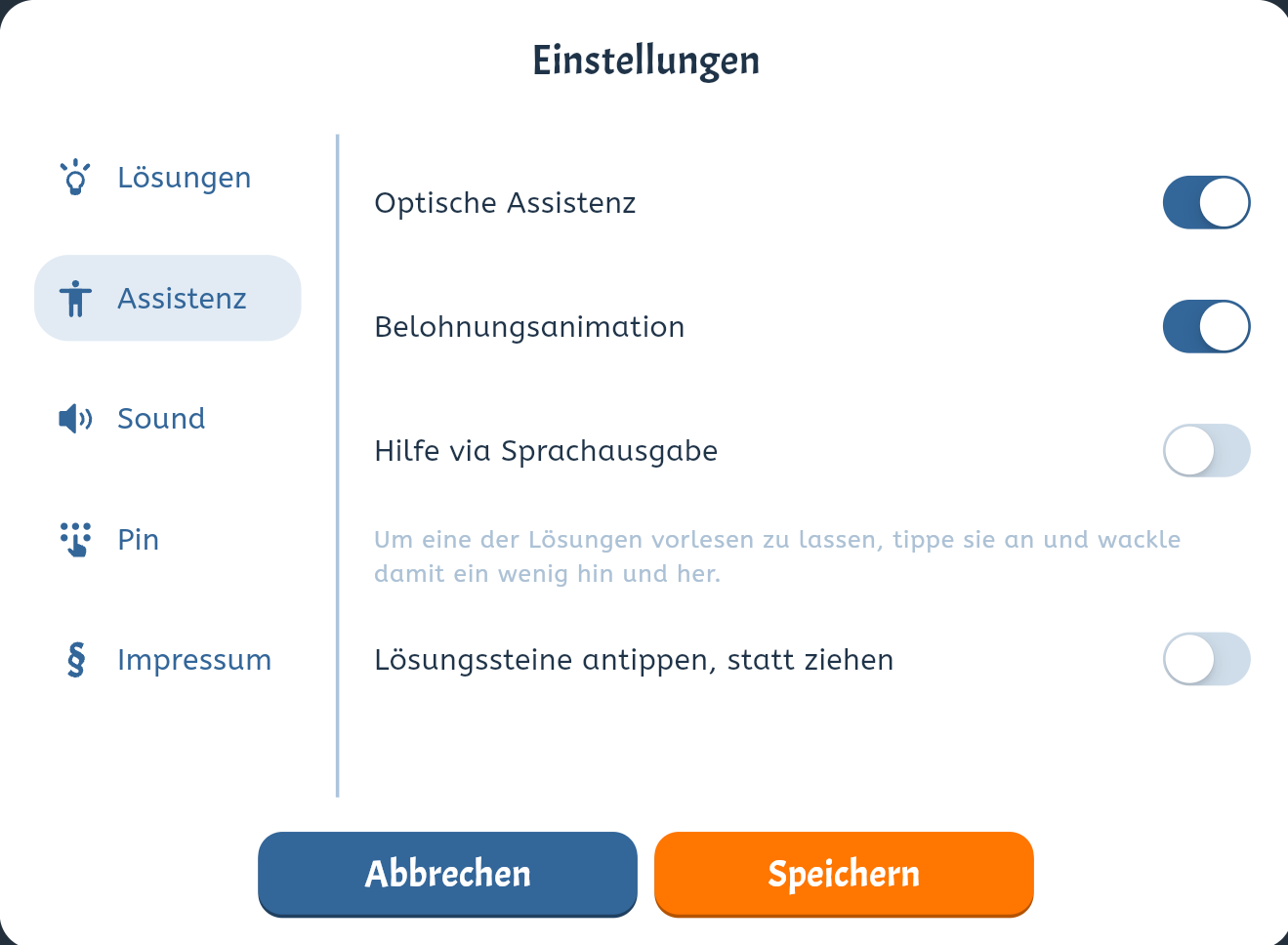
Die nachfolgenden Einstellungen stehen dir zur Verfügung:
•Optische Assistenz: Erleichtert das Drag & Drop der Lösungen durch eine größere Darstellung der Lösungszahlen während des Verschiebens und durch eine Hervorhebung der Ziel-Flächen.
•Belohnungsanimation: Ein Feuerwerk belohnt für die richtig gelöste Seite.
•Hilfe via Sprachausgabe: Weist die Schüler*innen via Sprachausgabe darauf hin, wenn sie die Tasten loslassen oder das Arbeitsblatt kontrollieren können. Außerdem können sich die Kinder auch Lösungsmöglichkeiten damit vorlesen lassen. Mehr erfahren
•Lösungen einzeln anzeigen: Sorgt dafür, dass alle Lösungszahlen einzeln aufgeführt werden. Ist diese Option ausgeschaltet, dann fasst der Worksheet Crafter identische Lösungszahlen in einer Zahl zusammen und zeigt nur durch eine kleine Ziffer an, dass die Zahl mehrfach genutzt werden kann.
•Lösungen sortieren: Sortiert die Lösungszahlen in aufsteigender Reihenfolge, um den Schüler*innen die Auswahl zu vereinfachen.
•Zweizeilige Lösungsleiste erlauben: Verteilt die Lösungen auf zwei Zeilen, wenn zu viele Lösungszahlen für eine Zeile vorhanden sind.
•Nur gültige Lösungen anzeigen: Gibt an, dass den Schüler*innen ausschließlich die gültigen Lösungszahlen angezeigt werden. Wird dies deaktiviert, dann stehen auch einige „falsche“ Lösungen zur Auswahl.
•Lösungsversuche: Legt fest, wie viele Lösungsversuche die Schüler*innen für eine Arbeitsblatt-Seite haben, bevor diese Seite als „endgültig falsch“ markiert wird.
•Lehrer rufen: Hiermit kannst du festlegen, dass vor dem Verbrauchen aller Lösungsversuche die Schüler*innen zuerst aufgefordert werden, den Lehrer um Hilfe zu bitten.
Mit der PIN-Eingabe können die Assistenz-Funktionen geschützt werden, so dass die Schüler*innen die Einstellungen nicht ändern können. Auch das Zurücksetzen und Löschen von Arbeitsblättern wird in diesem Fall mit einer PIN-Abfrage versehen.
Assistenz-Funktionen im Arbeitsblatt vorgeben
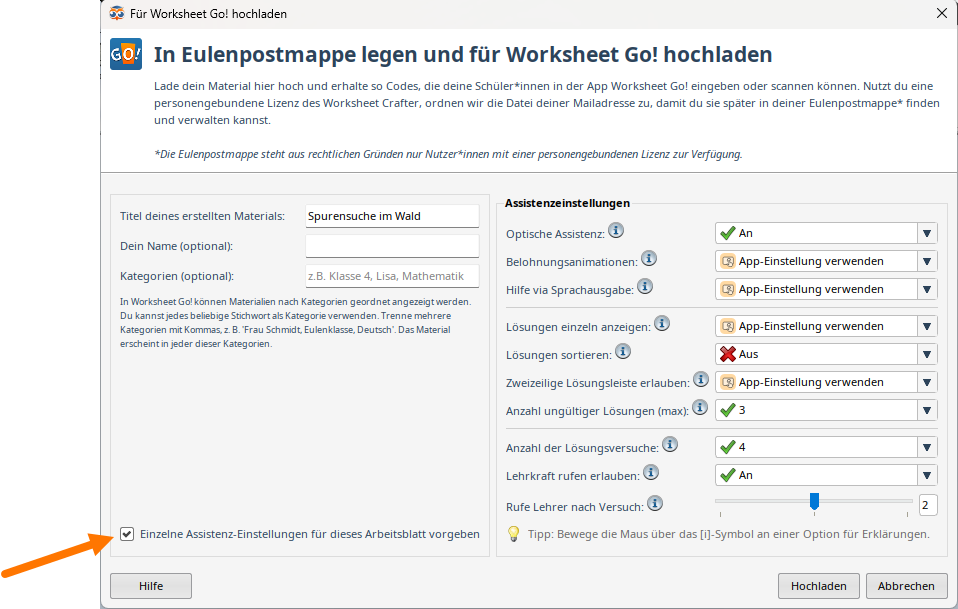
Die Assistenz-Funktionen können auch im Arbeitsblatt fest vorgegeben werden. Du kannst für jede Einstellung gesondert entscheiden, ob die Vorgabe der App gilt oder ob du sie für das Arbeitsblatt fest vorgeben möchtest.
Die Vorgabe machst du ganz einfach beim Hochladen des Arbeitsblatts:
In Worksheet Go! können deine Schüler*innen sich auf der Seitenübersicht des Arbeitsblatts oben rechts deine Einstellungen anzeigen lassen:

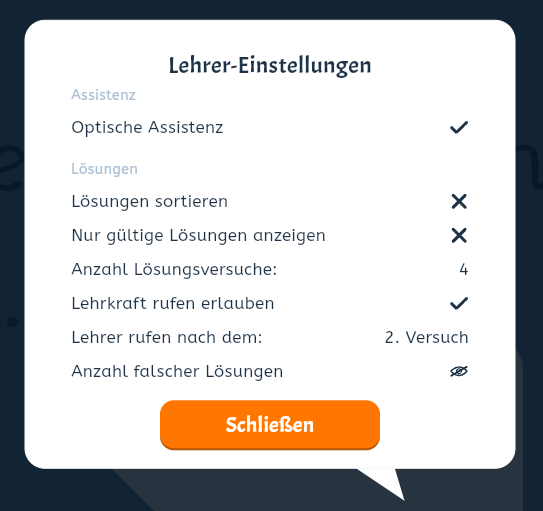
Beim Bearbeiten einer Seite sehen sie rechts oben wie viele Lösungsversuche sie haben und wie viele sie schon gebraucht haben: