Worksheet Crafter Handbuch
In der Eulenpostmappe kannst du all dein Material, das du für die Eulenpost oder Worksheet Go! hochgeladen hast, verwalten.
Das Hochladen deines Arbeitsblatts klappt im Worksheet Crafter mit einem Klick auf den Button In Eulenpostmappe legen oben in der rechten Seitenleiste:

|
Hinweis: Die Eulenpostmappe steht dir aus rechtlichen Gründen nur zur Verfügung wenn du eine personengebundene Lizenz nutzt.
Du kannst dein Material auch ohne personengebundene Lizenz hochladen, nur musst du dir die Codes für dein Material selbst merken (oder notieren) und kannst die weiteren Möglichkeiten der Eulenpostmappe nicht nutzen. |

Damit du dein hochgeladenes Material immer wiederfinden, verwalten und löschen kannst, verknüpfen wir die Dateien während des Uploads mit deiner bei uns hinterlegten E-Mail-Adresse. Loggst du dich in deine Eulenpostmappe ein, findest du dort alle deine hochgeladenen Dateien.
Du gelangst zu deiner Eulenpostmappe, indem du folgende Adresse in deinem Webbrowser aufrufst:
Übersicht Eulenpostmappe
Oben rechts findest du das App-Menü:

Du kannst...
•...die Darstellung ändern.
•...deine Kontoeinstellungen aufrufen (siehe unten)
•...dich abmelden.
Darunter siehst du deine Eulenpost-Arbeitsblätter. Die Titelzeile bietet einige nützliche Optionen:

Du kannst...
•...zwischen Kachel- und Listenansicht umschalten.
•...die Arbeitsblätter nach Alter sortieren (neueste/älteste zuerst).
•...die Arbeitsblätter durchsuchen.
•...die Arbeitsblätter nach Typ filtern (entferne einen Haken, um einen Arbeitsblatt-Typ nicht mehr anzuzeigen).
•...Arbeitsblätter im Papierkorb anzeigen (bzw. ausblenden).
Fahre über eine Kachel, um die Aktionen für das Arbeitsblatt einzublenden (in der Listenansicht sind die Aktionen direkt sichtbar):
|
|
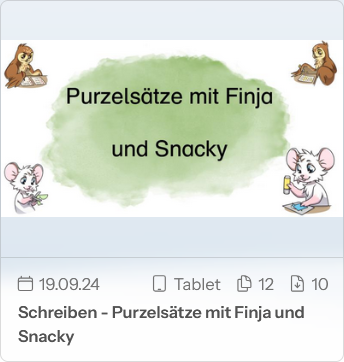
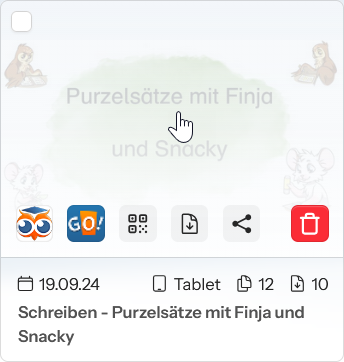
Folgende Aktionen stehen dir zur Verfügung:
•Eulenpost-Link öffnen
•In Worksheet Go! öffnen
•QR-Code anzeigen
•PDF-Datei herunterladen
•Link teilen
•Arbeitsblatt in den Papierkorb legen
Oben links kannst du zudem Häkchen setzen, um mehrere Arbeitsblätter auszuwählen. So kannst du sie in einem Rutsch in den Papierkorb legen.
Kontoeinstellungen
•Arbeitsblätter löschen: Lege alle Arbeitsblätter aus deiner Eulenpostmappe in den Papierkorb.
•Konto löschen: Deaktiviere deinen Zugang zur Eulenpostmappe.
•Mit Droply verbinden (unter Verbindungen)
•Darstellung ändern (hell/dunkel/System)