Worksheet Crafter Handbuch
Nachdem du in Worksheet Go! dein Tafelbild geladen hast, kannst du es über die Übersicht öffnen.
Bedienleiste
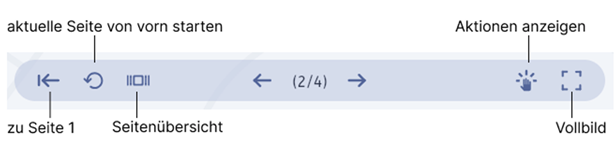
Die Bedienleiste unter der Seite enthält die wichtigsten Funktionen:
•Zur ersten Seite zurück
•aktuelle Seite von vorne beginnen
•Seitenübersicht anzeigen
•Seite vor/zurück
•Aktionen anzeigen
•Vollbild
Du kannst das Tafelbild auch komplett zurücksetzen. Gehe dafür zurück zur Übersicht.
Halte die Vorschau des Tafelbilds solange gedrückt, bis das Menü wechselt. Jetzt kannst du oben rechts das Tafelbild (oder gleich mehrere) auf den ursprünglichen Zustand zurücksetzen:

Sichtbarkeit von Feldern
Wenn du im Worksheet Crafter die Sichtbarkeit beim Start auf unsichtbar gestellt hast, kannst du es durch Antippen einblenden.
Hast du Sichtbarkeit bei jedem Antippen wechseln eingestellt, kannst du die Sichtbarkeit beliebig oft durch Antippen ändern.
Bewegen von Feldern
Felder, die du beweglich gemacht hast, kannst du mit dem Finger auf der Seite verschieben.
Aufgabenfelder mit Lösungen
Die Lösungen von Aufgabenfeldern sind zu Anfang ausgeblendet. Tippe darauf, um sie einzublenden.
|
|
|
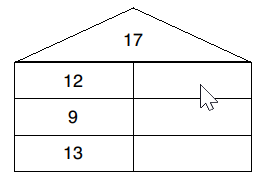

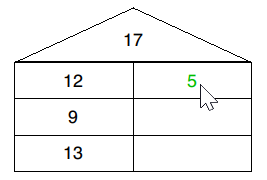
Falls du für ein Feld mehrere Varianten eingestellt hast, wird ein Würfelsymbol an der Aufgabe eingeblendet. Tippe darauf, um zur nächsten Variante zu wechseln: