Worksheet Crafter Handbuch
Nachdem deine Schüler*innen in Worksheet Go! dein digitales Arbeitsblatt geladen haben, können sie es in der Übersicht öffnen.
Seitenübersicht
Zunächst gelangen die Schüler*innen in die Seitenübersicht. Hier können sie zwischen den verschiedenen Seiten navigieren, z. B. wenn sie auf einer Seite nicht weiterkommen und zunächst eine andere bearbeiten wollen.
Die erste Seite ist zu Anfang hervorgehoben. Durch Antippen gelangen sie auf die gewünschte Seite.
Zudem gibt es links oben folgende Möglichkeiten:
•Arbeitsblatt-Code: zeigt den Code, z. B. um das Arbeitsblatt weiterzugeben
•Arbeitsblatt zurücksetzen: Löscht die Bearbeitungsstände auf allen Seiten
•Ergebnis hochladen: Siehe Rückkanal
•Lehrereinstellungen: Siehe Assistenz-Funktionen
Seitenansicht
In der Seitenansicht bearbeiten deine Schüler*innen das Arbeitsblatt:
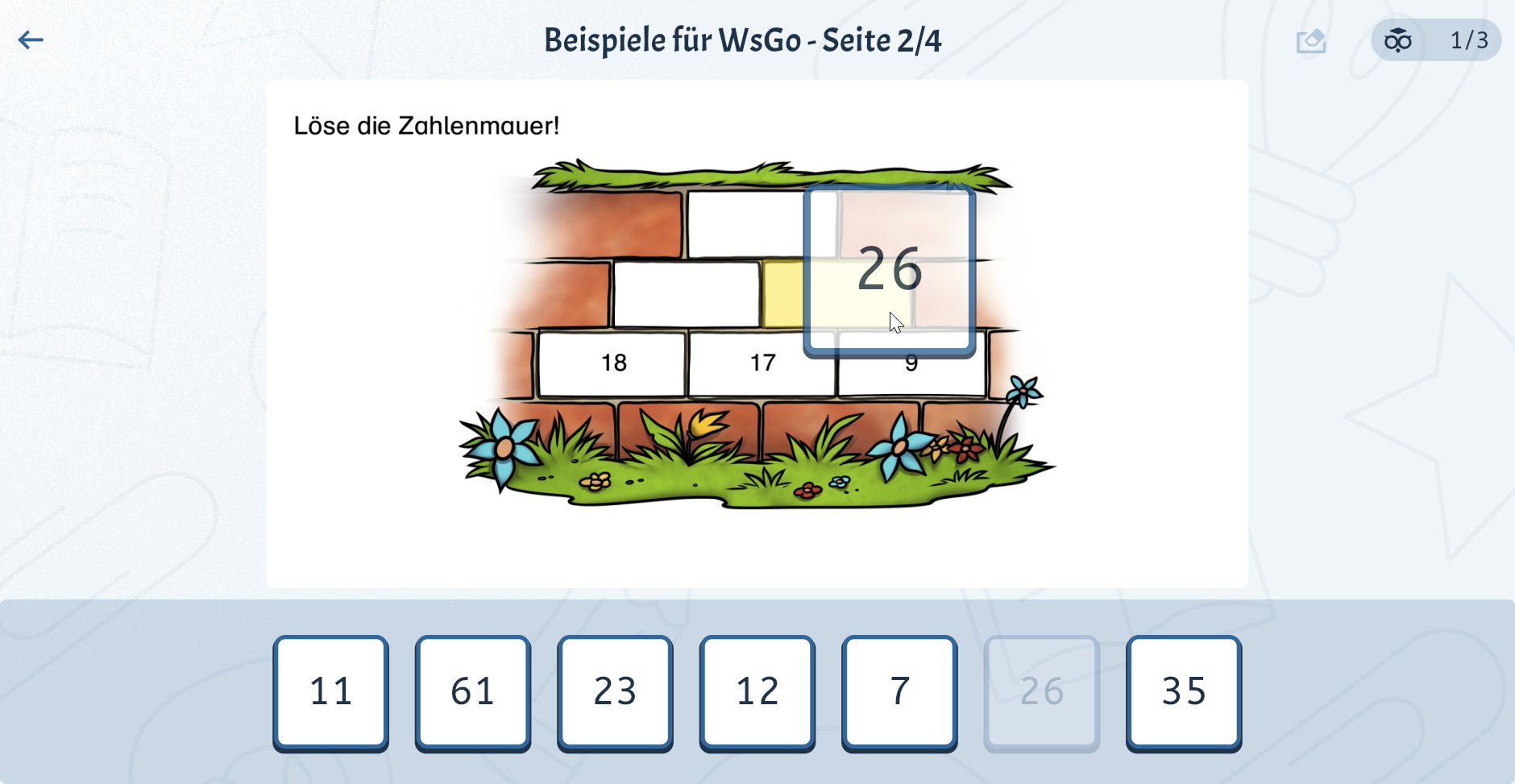
Mit dem Pfeil links oben können die Schüler*innen jederzeit zur Seitenübersicht zurückkehren.
Lösungen
Die Schüler*innen lösen eine Seite, indem sie Lösungen aus der Lösungsleiste unten auf der Seite an die gewünschte Position ziehen und dort fallen lassen.
Zur Lösungsleiste gibt es übrigens viele nützliche Einstellungen im App-Menü auf der Worksheet Go! Übersicht. Dort können auch Belohnungsanimationen, Assistenz-Funktionen und andere Hilfen eingestellt werden.
Bereits gesetzte Lösungen können durch Ziehen verschoben oder in die Lösungsleiste zurückgelegt werden.
Zudem ermöglicht der Radierer rechts oben, die Seite zurückzusetzen.
Wenn eine Seite vollständig bearbeitet wurde, werden die Ergebnisse überprüft.
Falls der*die Schüler*in die Seite vollständig gelöst oder alle Lösungsversuche aufgebraucht hat, geht es automatisch zur nächsten Seite.
Die Lösungsversuche werden übrigens rechts oben angezeigt.
Nach Abschluss der letzten Seite geht es zur Seitenübersicht zurück.
Sounds und Sprachausgabe
Diese Felder sind in unsichtbare Bereiche. Durch Antippen wird der Sound abgespielt, bzw. der hinterlegte Text vorgelesen.
Details erfährst du in den Kapiteln Sound und Sprachausgabe.
Hyperlinks
Durch Antippen eines Hyperlink-Bereichs wird die hinterlegte Webseite in einem Browserfenster gezeigt oder das verlinkte Video abgespielt.
Details erfährst du im Kapitel Hyperlink.
Seiten ohne interaktive Elemente
Für Seiten ohne interaktive Elemente, wie z. B. Deckblätter, wird unten ein Pfeil eingeblendet, mit dem die Schüler*innen zur nächsten Seite gelangen.
Rückkanal
Falls deine Schüler*in im Rückkanal eingeloggt ist und das Arbeitsblatt vollständig bearbeitet hat, werden die Ergebnisse über den Rückkanal an dich gesendet.